Bem-vindos à sua nova aventura digital!
Você já deve ter ouvido alguém dizer que computador é um bicho de sete cabeças. Hoje vamos descobrir juntos que isso não é verdade — e transformar esse "bicho" em um amigo confiável que trabalha para você.
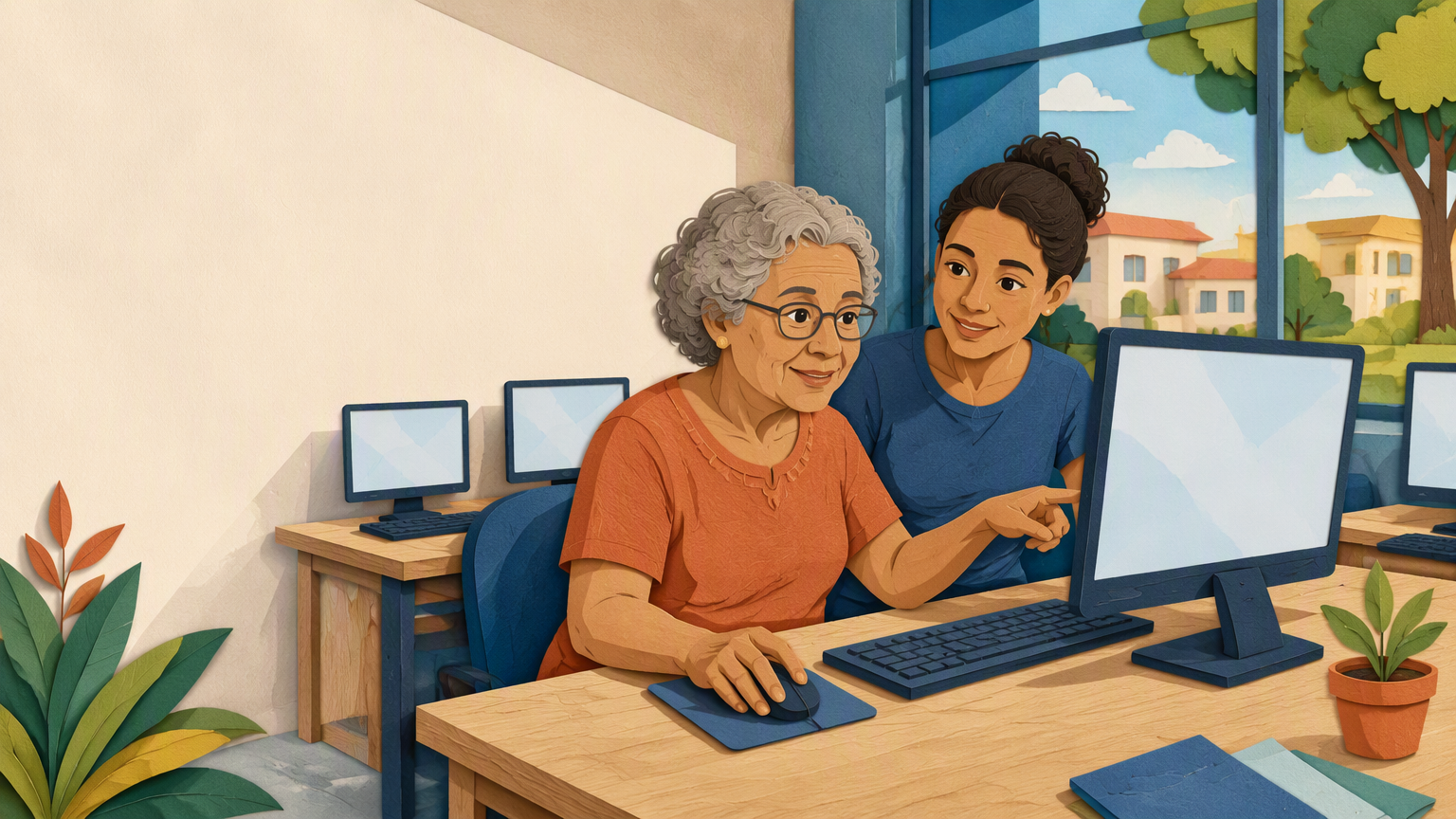
Um recado importante para começar
- Você não está aqui porque "não sabe" — está aqui porque quer aprender algo novo
- Cada um tem seu ritmo — e todos compartilham o mesmo objetivo
- Aqui não existe pergunta boba — toda dúvida ajuda a turma inteira
- Ao final desta jornada, você vai falar com quem ama pela internet
Nossa jornada de hoje
Hoje vamos dar os primeiros passos do mundo digital. Olha só o caminho que vamos percorrer juntos:
O caminho, passo a passo
Conhecer cada parte do computador — e para que serve cada uma
Conectar os cabos com segurança, como um eletrodoméstico de casa
Resolver problemas simples — sem pânico, quase tudo tem solução
Descobrir o que é um navegador — o ônibus da cidade digital
Criar seu primeiro e-mail — seu endereço no correio digital
Enviar mensagens para os colegas — e sentir a alegria da primeira resposta
Mas antes, é hora de nos conhecer!
Toda boa jornada começa com uma boa conversa. Vamos nos apresentar — sem pressa, cada história é importante!
De onde você vem? Seu nome, sua cidade, sua família
O que você espera aprender? Pode ser falar com os netos, ver fotos, fazer compras…
Uma curiosidade sobre você — um hobby, um talento, uma história
Um desafio que enfrenta com a tecnologia — aqui é o lugar certo para falar disso
Clique na frase que mais combina com você
Enquanto os colegas se apresentam, vamos fazer um exercício rapidinho. Clique na frase que mais combina com você — pode escolher mais de uma:
Cada história é importante — aqui ninguém fica para trás, e toda pergunta ajuda a turma inteira!
O computador: nossa casa digital
Vamos conhecer as partes do computador usando uma ideia simples: o computador é a sua casa digital. Cada peça tem um trabalho parecido com algo que você já conhece da sua casa de verdade.
Monitor — a TV
É a tela onde você vê tudo. Como a televisão da sala: sem ela, você não enxerga nada.
CPU / Gabinete — o cérebro
É a caixa que pensa e guarda tudo. Como a sua memória: sem ela, o computador não funciona.
Teclado e mouse: escrever, apontar e clicar
Teclado — o dedo
Serve para escrever. Como uma máquina de escrever moderna: cada tecla é uma letra ou um número.
Mouse — a caneta
Serve para apontar e clicar. Como a caneta na sua mão: com ele você escolhe onde quer "tocar" na tela.
Qual é o quê?
Vamos testar: qual é o quê?
Vamos testar se ficou claro. Qual é o quê?
E a caixa que pensa?
Ela pensa, calcula e guarda tudo — como a sua memória.
Ligando as peças
Agora que conhecemos as peças, vamos conectá-las. Respire fundo: isso é mais simples do que parece. O segredo é que cada cabo só encaixa no seu lugar — e muitos têm desenho.
Cabo de energia → Tomada
O computador se liga na tomada como qualquer eletrodoméstico da sua casa — geladeira, TV, liquidificador.
Cabo do monitor → Computador
É como a antena da TV: sem ele, a imagem não chega na tela.
Ligando mouse e teclado
Mouse → Porta USB
O mouse entra em uma porta USB — geralmente na parte de trás do gabinete. É só encaixar.
Teclado → Porta USB
Também entra em uma porta USB. Repare nos desenhos ao lado das portas!
🔎 Os desenhos ao lado das portas mostram exatamente onde cada cabo vai — como um quebra-cabeça!
Cada cabo só encaixa no seu lugar
Mouse, teclado, pendrive — tudo entra aqui. Se não encaixar, vire o cabo: ele só entra do jeito certo.
Se algo der errado, não se preocupe!
Computador tem dessas coisas: às vezes parece que algo quebrou, mas na maioria das vezes é um probleminha simples. Olha o que a experiência já ensinou:
"Não liga" → Verifique se está na tomada e se o cabo de energia está bem encaixado
"Tela preta" → O cabo do monitor pode estar solto — confira as duas pontas
"Mouse não funciona" → Verifique a conexão USB — às vezes soltou sem perceber
"Teclas não respondem" → O teclado pode estar desconectado — encaixe de novo
Vamos praticar com uma situação real
90% dos problemas são cabos soltos. Verifique as conexões antes de qualquer coisa!
Para ligar e desligar com segurança
Ligar e desligar é fácil — mas existe um jeito certo que protege suas coisas:
Para LIGAR
Encontre o botão de ligar no gabinete — o símbolo de círculo com um traço
Aperte uma vez — o computador inicia
Aguarde a tela inicial ficar pronta para uso
Para desligar com segurança
Para DESLIGAR
Procure "Desligar" no menu Iniciar — no canto da tela
Clique nele — o computador salva tudo antes de desligar
Espere a tela apagar — desligado do jeito certo
O botão de energia é só para LIGAR. Para desligar, use o menu Iniciar!
O jeito certo de desligar
Agora é com você. O que fazer?
Só para LIGAR. Para desligar: Iniciar → Desligar.
O navegador: sua janela para o mundo
Você já deve ter ouvido falar em Chrome  Chrome, Firefox ou Edge.
Esses são os navegadores — e hoje você vai entender
de uma vez por todas o que eles fazem.
Chrome
O navegador é o ônibus da cidade digital — e o cadeado 🔒 mostra que o lugar é seguro.
Conheça os navegadores
Hoje vamos aprender a "pegar o ônibus": abrir o navegador, digitar o endereço de um lugar e visitá-lo. E a boa notícia é que todos os navegadores fazem a mesma coisa — escolha o que você preferir!
Google Chrome — o círculo colorido (vermelho, verde, amarelo e azul)
Firefox — a raposa laranja enrolada no globo
Edge — a letra E azul, um pouco inclinada
Chromeo círculo coloridoTodos levam aos mesmos lugares da cidade — escolha o que você preferir!
Primeiro bilhete de ônibus
VÁLIDO PARA A AULA DE HOJE
Gmail: nosso correio digital de hoje
Você conhece o correio de verdade: carta, envelope, selo, e o carteiro levando até a casa das pessoas. Agora imagine tudo isso sem papel, sem fila e em segundos. É para isso que serve o e-mail E-mail Correio digital: uma carta que chega em segundos, de qualquer lugar do mundo. É o seu endereço na internet. .
 Gmail
O que é o Gmail?
- É o serviço de e-mail do Google
- É o mais usado no mundo todo
- É seguro e confiável — funciona no computador e no celular
- Em 10 minutos você pode ter o seu próprio
Carta, envelope, selo — sem papel, sem fila e em segundos!
Gmail
Como chegar até o Gmail
O caminho do ônibus até o Gmail
O caminho do ônibus até lá
Abrir o navegador — o ônibus da cidade digital (Chrome, Firefox ou Edge)
Digitar gmail.com na barra de endereços — como dizer ao motorista para onde você quer ir
Clicar em "Criar conta" — é o balcão de atendimento da agência
Preencher suas informações — nome, data de nascimento e escolher seu endereço
Pronto! Você tem um e-mail — seu endereço no correio digital
Gmail
O botão "Criar conta" é o balcão de atendimento da agência.
O que é uma conta?
Quando o Gmail pede para você "criar uma conta", ele está pedindo algo muito parecido com o que você já faz na vida: se cadastrar. Vamos entender isso de uma vez por todas.
Contas que você já conhece
Você já faz isso a vida inteira, só que em outros lugares:
Na farmácia: quando pedem seu nome e CPF para o cadastro de pontos
No banco: quando você abre uma conta e eles anotam seus dados
No posto de saúde: quando você faz a ficha com seu nome e endereço
A conta é a sua "assinatura" digital — ela diz ao serviço quem você é.
Por que a conta é tão importante?
- É ela que garante que seu e-mail é seu — ninguém mais usa
- É com ela que você entra depois ("fazer login") e reencontra suas mensagens
- É ela que protege suas informações — só você acessa
- Ela será sua em todas as aulas: a mesma conta serve para o WhatsApp
 WhatsApp Web, Facebook
 Facebook, fotos
 Fotos e muito mais
Vamos conferir: o que é uma conta?
Gmail
WhatsApp
Facebook
Fotos
A mesma conta, com sua senha, serve para entrar em tudo isso — nas próximas aulas e na vida real.
A senha: a chave da sua casa digital
Sua conta tem um nome — e tem uma chave. Essa chave é a senha Senha A chave da sua casa digital — só você tem. É o segredo que prova que a conta é sua, como a chave da porta da sua casa. .
O Gmail pede duas vezes e mostra pontinhos ●●● — ninguém vê sua chave de longe.
Três regras de ouro para sua senha
Ela é só sua. Não compartilhe com ninguém — nem com "funcionário do Google", nem com "parente". Ninguém honesto pede sua senha
Escolha algo que só você saiba — e misture letras e números. Ex.: o nome do seu primeiro animal + um ano especial
Anote em um lugar seguro (um caderninho seu, guardado) — e não deixe o papel colado no computador
Na hora de criar, o Gmail pede a senha duas vezes — para garantir que você não errou ao digitar. E mostra pontinhos ●●●●● no lugar das letras, para que ninguém olhando de longe veja a sua chave.
Alguém pede sua senha. O que fazer?
Quem tem a senha, tem a conta. Ninguém honesto pede sua senha — nem banco, nem Google, nem parente.
Agora é sua vez: vamos criar o seu e-mail!
Chegou o grande momento! Vamos praticar a criação da conta aqui, no nosso simulador — é igualzinho ao Gmail, mas aqui você pode errar à vontade, sem medo!
GmailNo Gmail de verdade, o caminho é o mesmo:
Abrir o navegador e digitar gmail.com
Clicar em "Criar conta" → "Para mim mesmo"
Preencher nome, data de nascimento e gênero (para o Google saber que você é uma pessoa de verdade)
GmailNo Gmail de verdade: endereço, senha e recuperação
Escolher seu endereço de e-mail (pode ser seu nome + um número)
Criar a senha e digitá-la duas vezes — e anotá-la em lugar seguro
Adicionar um celular de recuperação — para recuperar a conta se esquecer a senha
Enviar sua primeira mensagem!
Com o e-mail criado, chegou a parte mais gostosa: enviar sua primeira mensagem! Vamos praticar no nosso simulador de caixa de entrada.
O caminho real no Gmail
Clicar em "Escrever" — o botão grande, geralmente vermelho, no canto superior
Escolher para quem enviar — digitar o endereço do colega no campo "Para"
Escrever o assunto — uma frase curta sobre o que é a mensagem
Escrever a mensagem — seu recado, do seu jeito
Clicar em "Enviar" — e pronto, o correio digital faz o resto!
Seu e-mail na vida real
Agora que você tem um e-mail, vamos ver onde ele vai te ajudar na vida. O e-mail é como a "identidade digital": muitos lugares pedem ele para falar com você.
No banco
Extratos, comprovantes e avisos chegam por e-mail. Em muitas agências, é ele que você usa para entrar no aplicativo.
Nas compras
Nota fiscal, rastreio da entrega e confirmação de pedido chegam por e-mail. É o "comprovante" da compra.
Seu e-mail na saúde e com a família
Na saúde
Confirmações de consulta e resultados de exames podem chegar por e-mail — sem precisar ir até o posto.
Com a família
Fotos, cartinhas e recados para quem mora longe — de graça e na hora. O correio digital aproxima quem o correio comum afastou.
Gmailseu endereço WhatsAppconversas Facebookfamília FotosmemóriasO e-mail é o seu endereço no mundo digital — muitos lugares o pedem para falar com você.
Três cuidados para levar para casa
Sua senha é sua chave: nunca a compartilhe, nem em e-mail, nem por telefone, nem com "parente"
Cuidado com e-mails suspeitos: se um e-mail prometer prêmio, pedir dinheiro ou dados, não clique em nada — fale com o monitor ou com alguém de confiança
Confira sempre o remetente: antes de confiar, veja de quem realmente veio a mensagem — como você faria com uma carta estranha no portão
Na dúvida, pare e peça ajuda
Sua missão da semana
🏠 Para fazer em casa até a próxima aula
1. Ligue e desligue o computador pelo menos uma vez usando o jeito seguro (menu Iniciar → Desligar).
2. Abra o navegador, digite gmail.com e entre na sua conta nova — pratique sozinho(a).
3. Envie um e-mail para um familiar ou colega contando que você criou seu e-mail hoje.
Sua missão da semana: segurança
🏠 Para fazer em casa até a próxima aula
4. Guarde sua senha anotada em um lugar seguro — e não conte para ninguém.
5. Observe: não clique em nenhum e-mail que prometa prêmios ou peça dados. Se aparecer algum, guarde para contar na próxima aula!
Você começou a montar sua jornada!
Hoje você conheceu o computador como se fosse a sua casa, aprendeu a ligar e desligar com segurança, descobriu o navegador — o ônibus da cidade digital — e criou o seu próprio e-mail. Você entendeu o que é uma conta e o que é uma senha. Isso é autonomia — você está no comando!
Suas conquistas de hoje
- ✅ Conheci as partes do computador (monitor, CPU, teclado, mouse)
- ✅ Sei conectar os cabos com segurança
- ✅ Sei resolver problemas simples (cabos soltos!)
- ✅ Ligo e desligo o computador do jeito certo
- ✅ Sei o que é um navegador — o ônibus da internet
- ✅ Criei meu primeiro e-mail
- ✅ Entendi o que é conta e senha
- ✅ Enviei minha primeira mensagem