Falar com quem você ama, de graça, na hora que quiser
Imagine: sua filha mora em outra cidade, ou seu neto está longe. Antigamente, para falar com eles era preciso ligar, gastar crédito, marcar horário. Hoje existe um jeito mais simples — e você vai aprender hoje.
 WhatsApp
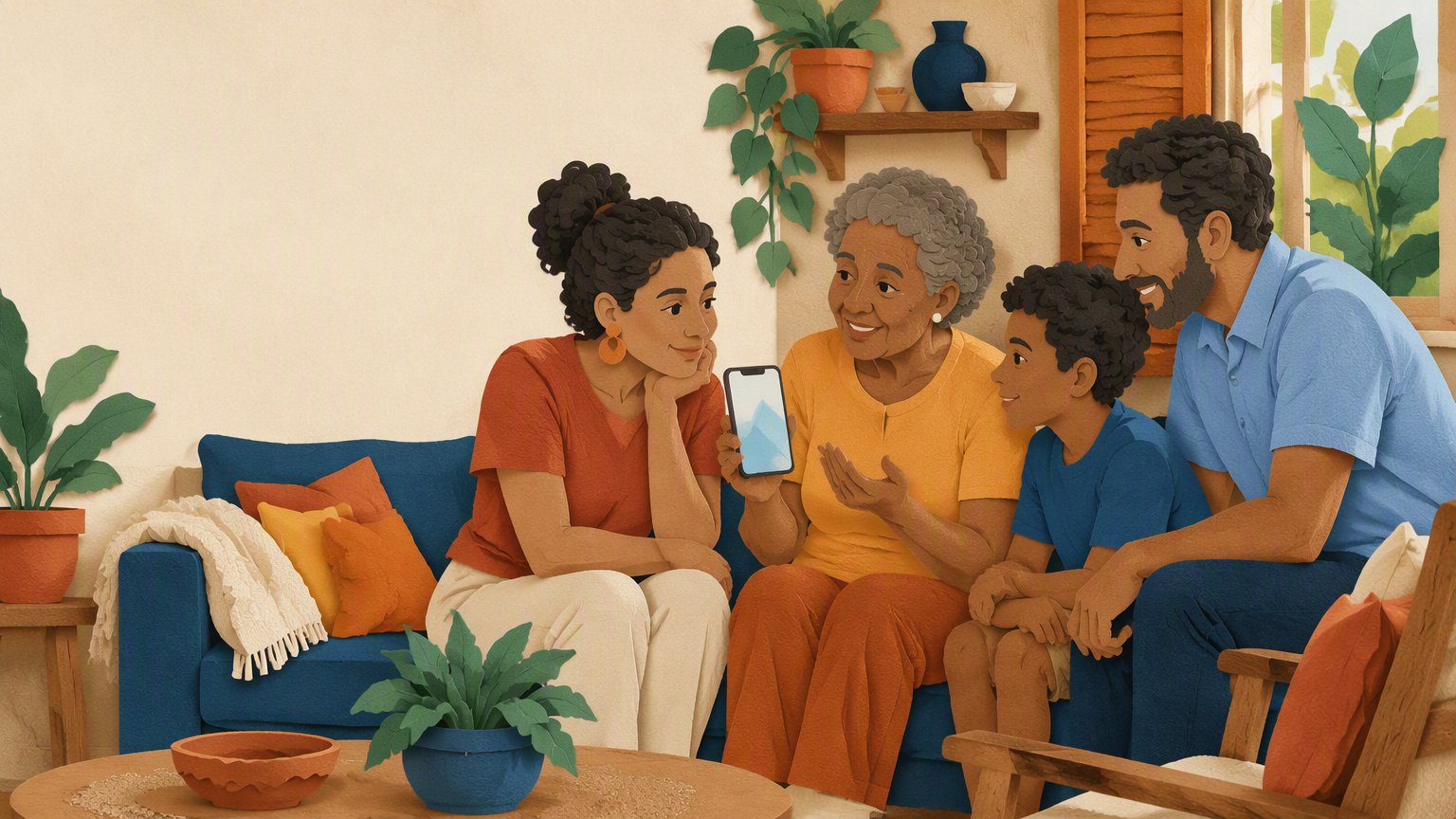
Por que usar o WhatsApp?
- Falar de graça com a família, sem gastar crédito do celular
- Receber fotos e vídeos dos netinhos em tempo real
- Conectar com quem está longe — e se aproximar de quem está perto
- Fazer a distância virar só um detalhe
O que vamos aprender hoje
O que é um contato — e onde eles ficam no celular
Como adicionar um contato novo na sua agenda
Como instalar e configurar o WhatsApp (se ainda não tiver)
Enviar mensagens, fotos e áudios
Receber mensagens e reagir com emojis
O que vamos aprender hoje (2 de 2)
Grupos de família — a reunião sem data marcada
Chamadas de voz e videochamadas
WhatsApp Web — conversar pelo computador
Segurança — como se proteger de golpes
Primeiro: o que é um contato?
Na aula de hoje, você vai ouvir muito a palavra contato Contato É uma pessoa guardada na sua agenda do celular — com nome e número. Como o caderninho de telefones que você tinha em casa. . Antes de tudo, vamos entender o que ela significa — porque é a base de tudo no WhatsApp.

Por que isso é tão importante?
O WhatsApp não inventa ninguém: ele só conversa com pessoas que já estão na sua agenda. É por isso que, antes de conversar, precisamos entender onde os contatos ficam e como adicionar alguém novo. Sem isso, nenhuma mensagem acontece.
Onde ficam os contatos?
Todo celular tem uma agenda Agenda O caderninho de endereços que fica dentro do celular. Guarda nome, número e foto de cada pessoa que você conhece. . É nela que o WhatsApp busca as pessoas para você conversar.
Para encontrar a agenda no seu celular:
Procure um ícone de agenda — normalmente é um caderninho ou um bonequinho com um símbolo de pessoa 👤
Pode se chamar "Contatos", "Agenda" ou "Pessoas"
Ao abrir, você vê a lista de pessoas salvas — é a sua agenda

E se a agenda estiver vazia?
Vamos adicionar um contato juntos
Toque nos campos abaixo e preencha com um familiar seu. Este é um simulador — é igualzinho ao celular, mas aqui você pode errar à vontade!
No celular de verdade, o caminho é:
Abra a agenda (ícone de caderninho)
Toque no sinal de + ou no botão "Novo contato"
Digite o nome e o telefone com DDD
Toque em Salvar — pronto, a pessoa está na sua agenda!
E o WhatsApp, o que é? (e como instalar)
O WhatsApp é um
aplicativo
Aplicativo (app)
Um programa feito para o celular. Como uma ferramenta nova na sua caixa: o WhatsApp é a ferramenta de conversas.
que precisa ser
instalado
Instalar
Colocar um aplicativo novo no celular. Faz uma vez e fica para sempre — como pendurar um quadro novo na parede.
antes do primeiro uso. A instalação acontece na
loja de aplicativos
Loja de aplicativos
O shopping dos apps: Play Store  Play Store (no celular Android, com o símbolo ▶️ colorido) ou App Store (no iPhone, com o símbolo da maçã 🍎). É de lá que os aplicativos são baixados.
.
WhatsApp
Play Store
Google Play StoreSe o WhatsApp ainda não está no seu celular
Abra a loja de aplicativos — Play Store (Android) ou App Store (iPhone)
Digite "WhatsApp" na barra de busca
Toque em "Instalar" (botão azul ou verde)
Aguarde o download — aparece um círculo carregando
Quando terminar, o ícone do WhatsApp aparece na tela do celular
Configurando o WhatsApp pela primeira vez
Com o WhatsApp instalado, a primeira abertura pede alguns dados. É rápido e acontece uma única vez:
Toque no ícone do WhatsApp para abrir
Informe seu número de telefone com o DDD (ex.: 34 99999-0000)
Receba um código por SMS e digite os 6 números
Coloque seu nome (ex.: "Maria da Silva") e, se quiser, uma foto
Dicas para esse momento
Hora de conversar: sua primeira mensagem
Este é um simulador do WhatsApp. É igualzinho ao de verdade — toque nos lugares certos e veja o que acontece. Sem medo: aqui nada quebra!
No celular de verdade, o caminho é:
Toque no botão de nova conversa — geralmente um lápis ✏️ ou sinal de + no canto inferior direito
Escolha um contato da lista (filho, neto, amigo — quem você adicionou na agenda!)
Digite sua mensagem na barra inferior
Toque na setinha verde para enviar
O que é uma conversa?
Conversa com Dona ZildaEnviando fotos com facilidade
Para enviar fotos
Toque no clipe de papel 📎 ao lado do campo de mensagem
Escolha "Galeria" para pegar uma foto já salva, ou "Câmera" para tirar uma agora
Toque em Enviar (a setinha verde)
Enviando áudios com facilidade
Para enviar áudios
Toque e segure o microfone 🎤
Fale sua mensagem enquanto segura
Solte o botão para enviar automaticamente
Recebendo mensagens
Como saber que chegou mensagem nova?
O WhatsApp mostra um balãozinho com o número de mensagens não lidas
Também pode tocar um som ou vibrar — é o aviso de "tem recado novo"
Toque na conversa para ver fotos, vídeos e áudios recebidos
Respondendo e reagindo com carinho
Toque e segure sobre qualquer mensagem para abrir as opções
Reaja com emoji ❤️ 😂 👍 — é como dar um sorriso ou um abraço à distância
Responda com áudio (segure o microfone) ou envie uma foto na resposta (toque no clipe)
Grupos: a reunião de família sem data marcada
Um grupo Grupo Uma conversa com várias pessoas ao mesmo tempo. Como a mesa da família reunida: todos falam, todos veem. no WhatsApp é uma conversa com várias pessoas ao mesmo tempo. É onde a família combina o almoço de domingo, manda fotos do neto e dá "bom dia" para todo mundo de uma vez.
Como participar de um grupo
Peça para alguém da família te adicionar — é só pedir para um filho ou neto
Quando você for adicionado, o grupo aparece na sua lista de conversas
Toque no grupo e mande sua primeira mensagem de boas-vindas!
Como criar um grupo do zero
Toque no menu ⋮ (os três pontinhos) → "Novo grupo"
Adicione os membros — filhos, netos, amigos (todos da sua agenda!)
Dê um nome ao grupo — ex.: "Família Silva"
Confirme e envie sua primeira mensagem de boas-vindas
Chamadas de voz e videochamadas
Chamada de voz — falar de graça
Abra a conversa com a pessoa
Toque no ícone de telefone 📞 no canto superior
Aguarde a pessoa atender e fale à vontade
Videochamada — ver o sorriso
Abra a conversa com seu familiar
Toque no ícone de câmera 📷 no canto superior
Aguarde atender e comece a conversar vendo a pessoa
Vantagens das chamadas
- Grátis sempre: sem gastar crédito, mesmo para outros estados ou países
- Use o Wi-Fi de casa para melhor qualidade e economizar seu pacote de dados
- Matar a saudade sem sair de casa — e participar de momentos especiais mesmo longe
WhatsApp Web: seu WhatsApp na tela grande
O WhatsApp também funciona no computador — é o WhatsApp Web WhatsApp Web O WhatsApp aberto no navegador do computador. Mesmas conversas, mesma segurança — só muda o tamanho da tela e o conforto para digitar. . Como se fosse o WhatsApp do celular, mas mais fácil de digitar e visualizar.
 Chrome
Dona ZildaSeu José
Vantagens do WhatsApp Web
- Teclado do computador para digitar mensagens mais rapidamente
- Fotos maiores e letras mais nítidas na tela grande
- Veja, responda e envie mensagens direto do computador
Como acessar o WhatsApp Web
Abra o navegador no computador (Chrome, Firefox ou Edge)
Digite web.whatsapp.com na barra de endereços
Aponte a câmera do celular para o QR Code que aparece na tela e confirme
Segurança: a parte mais importante
Golpes mais comuns no WhatsApp
"Estou com problema, preciso de dinheiro urgente" — mesmo que pareça ser de um familiar
"Me mande seu código de 6 dígitos para confirmar" — é golpe, sempre
Pedidos de senha, documentos ou dados bancários — ninguém honesto pede isso por mensagem
A chave da sua casa
WhatsApp
 PIX
Vamos testar com situações reais
Leia com atenção e escolha a atitude mais segura. Depois da resposta, veja a explicação.
PIX de R$ 300 urgente, estou em apuros!"
O que você faz?
Mais uma situação: o "técnico" no telefone
Leia com atenção e escolha.
Regra de ouro da segurança
WhatsApp
PIX
Sua missão da semana
🏠 Para fazer em casa até a próxima aula
1. Mande um "bom dia" com uma foto para alguém da família pelo WhatsApp.
2. Peça para alguém te adicionar ao grupo da família — e mande uma mensagem de boas-vindas.
3. Grave um áudio de até 30 segundos contando uma novidade (e envie!).
4. Se alguém te pedir dinheiro ou código pelo WhatsApp, ligue para a pessoa antes de fazer qualquer coisa.
Você montou mais uma etapa!
Hoje você aprendeu o que é um contato, como adicionar na agenda, como conversar, mandar fotos e áudios, participar de grupos, fazer chamadas e se proteger de golpes. Isso é muito mais do que "usar o celular" — é autonomia.
Suas conquistas de hoje
- ✅ Entendi o que é um contato
- ✅ Adicionei um contato na agenda
- ✅ Enviei minha primeira mensagem
- ✅ Sei mandar fotos e áudios
- ✅ Entendi como funcionam grupos
- ✅ Sei fazer chamadas e videochamadas
- ✅ Sei o que fazer em caso de golpe
Continue praticando
 Facebook, Instagram
 Instagram e YouTube
 YouTube — com o mesmo jeito de aprender:
um passo de cada vez, no seu ritmo.