Parabéns pelo seu progresso!
 Google Drive
 Google Fotos
Na semana passada, vocês fizeram descobertas incríveis no mundo das mídias sociais! Aprenderam a usar o Facebook para reencontrar pessoas queridas, descobriram o Instagram como uma vitrine de memórias bonitas e exploraram o YouTube como sua TV personalizada.
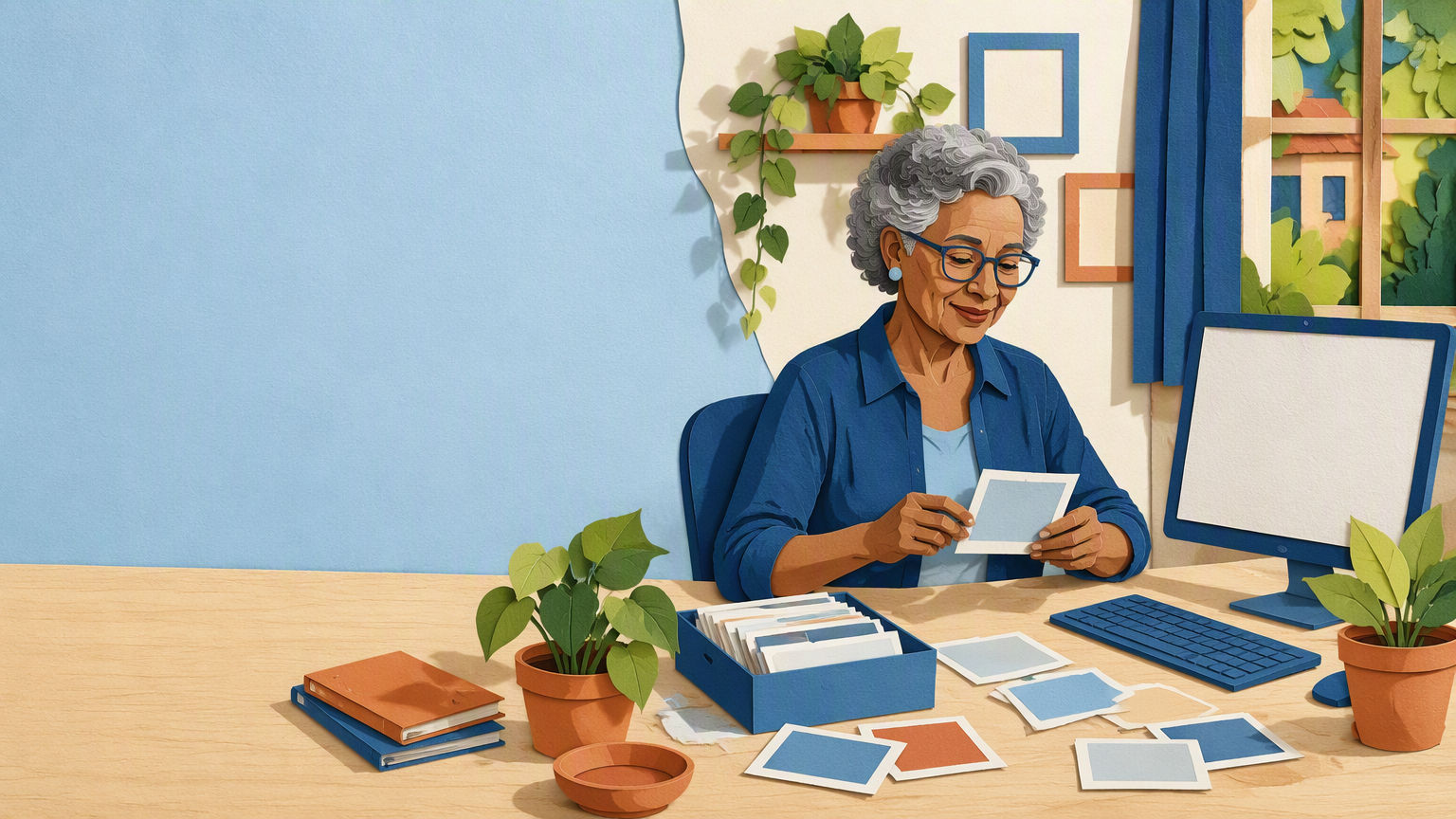
Agora, imagine uma caixa de sapatos cheia de fotos antigas, documentos e recordações. Ela pode se molhar, pode se perder, pode até pegar fogo. E se existisse um baú mágico onde nada disso acontecesse — que coubesse tudo, nunca lotasse e estivesse sempre com você?
Parabéns pelo seu progresso! — continuação
Parabéns pelo seu progresso! — continuação
Para que isso serve na sua vida?
Parabéns pelo seu progresso! — continuação
- Nunca mais perder o CPF, o RG ou um comprovante importante
- Guardar as fotos dos netos com segurança — mesmo se o celular quebrar
- Compartilhar lembranças com a família inteira, em qualquer lugar do mundo
- Liberar espaço no celular sem apagar nada que importa
O que vamos aprender hoje
Hoje vamos dar mais um passo importante: aprender a organizar e guardar tudo o que é importante no mundo digital — assim como vocês fazem com os documentos e as fotografias em casa!
O que vamos aprender hoje — continuação
Google Drive — seu armário digital organizado
Criar gavetas (pastas) para cada assunto da vida
Guardar documentos importantes com segurança
Compartilhar com a família
Google Fotos — seu álbum de família infinito
O que vamos aprender hoje — continuação
Backup automático — fotos guardadas sozinhas
Organizar fotos por datas e eventos especiais
Liberar espaço no celular sem perder nada
Segurança — protegendo suas memórias
O que vamos aprender hoje — continuação
Primeiro: o que é a nuvem?
Antes de abrir o Drive e o Fotos, precisamos entender uma palavra que você vai ouvir muito: a nuvem Nuvem Um armário que não é seu, mas só você acessa — de qualquer lugar, de qualquer aparelho. .
Primeiro: o que é a nuvem? — continuação
Quando você guarda algo na nuvem, o documento ou a foto não fica preso a um aparelho só. Se o celular quebrar, se o computador estragar ou se a casa pegar fogo, o que está na nuvem continua salvo.
Depois, toque na resposta certa:
Primeiro: o que é a nuvem? — continuação
Primeiro: o que é a nuvem? — continuação
Entrar no armário: o que é fazer login?
Para abrir o seu armário na nuvem, o Google precisa saber que é você. É isso que significa fazer login Login / Entrar Identificar-se: dizer quem você é e provar com a senha. : dizer quem você é e provar com a senha.
Entrar no armário: o que é fazer login? — continuação
Vocês já têm isso de uma aula anterior: a conta Conta Cadastro que diz ao serviço quem você é — como a sua assinatura. do Gmail que vocês criaram na primeira aula! A mesma conta abre o Drive, o Fotos e todos os outros serviços do Google. É uma chave só para muitos armários.
Como entrar (quando o Google pedir):
Entrar no armário: o que é fazer login? — continuação
Digite seu e-mail do Gmail completo (ex.: mariasilva@gmail.com)
Toque em "Avançar" ou "Próxima"
Digite sua senha com calma, letra por letra
Toque em "Avançar" — pronto, você entrou no seu armário!
Entrar no armário: o que é fazer login? — continuação
Google Drive: seu armário digital
O Google Drive é como um armário mágico que está sempre em ordem, nunca lota e pode ser acessado de qualquer lugar. É onde guardamos documentos importantes, fotos especiais e tudo o que não podemos perder.
Passo a passo simples para abrir o Drive
Google Drive: seu armário digital — continuação
Abra o Gmail — que vocês já sabem usar!
Olhe no canto superior direito: veja os
quadradinhos
Quadradinhos (menu do Google)
São os pontinhos organizados em grade, no canto da tela. Eles abrem a prateleira com todos os serviços do Google: Gmail  Gmail, Drive, Fotos e outros.
⋮⋮
Toque nos quadradinhos e procure o Drive (o triângulo colorido 🎨)
Clique em "Drive" — pronto, você chegou no seu armário digital!
Google Drive: seu armário digital — continuação
 WhatsApp. Ele pode ser
instalado
Instalar
Colocar um aplicativo novo no celular — faz uma vez e fica para sempre.
pela
loja de aplicativos
Loja de aplicativos
O shopping dos apps: Play Store
 Play Store (robôzinho ▶️) ou App Store (maçã 🍎).
.
Mas hoje vamos começar pelo computador, que é mais fácil de enxergar.
Criando gavetas organizadas: suas pastas
Assim como vocês organizam documentos em pastas em casa, podem criar "gavetas digitais" para cada assunto. No Drive, cada gaveta é uma pasta — e ela pode ter o nome que você quiser: Receitas da Família, Fotos dos Netos, Documentos Importantes.
Sua vez: vamos criar uma pasta juntos!
Criando gavetas organizadas: suas pastas — continuação
Este é um simulador do Drive — igualzinho ao de verdade, mas aqui você pode errar à vontade. Siga os passos:
Criando gavetas organizadas: suas pastas — continuação
Criando gavetas organizadas: suas pastas — continuação
No Drive de verdade, o caminho é:
Criando gavetas organizadas: suas pastas — continuação
Clique no botão + Novo (lado esquerdo, azul)
Escolha "Pasta"
Dê um nome familiar — Receitas da Família, Fotos dos Netos, Documentos Importantes…
Clique em "Criar" — sua gaveta está pronta!
Criando gavetas organizadas: suas pastas — continuação
Guardando documentos importantes: o upload
Agora que as gavetas existem, vamos aprender a guardar documentos importantes — como CPF, RG e comprovantes — para nunca mais perder. Essa ação se chama upload Upload / Enviar arquivo Mandar um documento da sua casa (do computador ou celular) para o armário na nuvem. .
Vamos praticar: envie um documento para o seu Drive
Guardando documentos importantes: o upload — continuação
Toque no botão + Novo e depois em "Fazer upload de arquivo" no simulador:
Guardando documentos importantes: o upload — continuação
Guardando documentos importantes: o upload — continuação
No computador de verdade, o caminho é:
Guardando documentos importantes: o upload — continuação
Clique em + Novo
Escolha "Fazer upload de arquivo"
Procure o documento no computador (ex.: a foto do RG na pasta "Downloads")
Clique duas vezes nele — pronto, está guardado para sempre!
Guardando documentos importantes: o upload — continuação
E se eu quiser trazer o documento de volta? O download
Se você guardou um documento na nuvem e agora quer uma cópia dele no seu computador ou celular — para imprimir, enviar por e-mail ou mostrar no banco — você vai fazer um download Download / Baixar Trazer uma cópia do armário na nuvem para o seu aparelho. .
Como baixar um documento do Drive
E se eu quiser trazer o documento de volta? O download — continuação
Abra o Drive e encontre o arquivo
Clique com o botão direito (ou toque nos três pontinhos ⋮ ao lado do nome)
Escolha "Baixar" (ou "Download")
Aguarde terminar — o arquivo chega na pasta "Downloads" do computador
E se eu quiser trazer o documento de volta? O download — continuação
Compartilhando com a família
Um armário digital fica ainda mais bonito quando a gente divide. Você pode mostrar uma pasta inteira para a sua família — como passar um álbum de mão em mão, só que na tela.
Para isso, o Google usa o link Link Atalho que leva direto a um lugar — como o caminho anotado num papel. Quem recebe o link chega direto no que você compartilhou. : um atalho que leva direto ao que você quer mostrar.
Compartilhando com a família — continuação
Como compartilhar uma pasta no Drive
Compartilhando com a família — continuação
Clique com o botão direito na pasta
Escolha "Compartilhar"
Digite o e-mail do familiar — ou toque em "Copiar link" para mandar pelo WhatsApp
Clique em "Enviar" — agora vocês podem ver juntos!
Compartilhando com a família — continuação
Vamos pensar numa situação real. O que é mais seguro?
Compartilhando com a família — continuação
Compartilhando com a família — continuação
Google Fotos: seu álbum de família infinito
O Google Fotos é como ter um álbum de fotografias que nunca acaba, nunca amarela e onde você encontra qualquer foto em segundos. É o álbum dos sonhos de qualquer família!
Como chegar no seu álbum infinito
Google Fotos: seu álbum de família infinito — continuação
O que dá para fazer lá dentro
No Gmail, toque nos quadradinhos ⋮⋮ do canto superior direito
Procure por "Fotos" (o cata-vento colorido 🎡)
Clique em "Fotos" — pronto, você chegou no seu álbum infinito!
Google Fotos: seu álbum de família infinito — continuação
- Ver todas as fotos em um lugar só, em ordem de data
- Buscar qualquer foto digitando uma palavra (vamos ver isso na aula!)
- Criar álbuns para cada momento especial
- Compartilhar com a família
A mágica das fotos: o backup automático
Já pensou tirar uma foto e ela se guardar sozinha no álbum, sem você fazer nada? É isso que o backup faz:
Configurando direito, todas as fotos que você tira no celular aparecem automaticamente no Google Fotos, como se o álbum se montasse sozinho.
A mágica das fotos: o backup automático — continuação
Passo a passo: ligar a mágica
Baixe o aplicativo Google Fotos na loja de aplicativos do celular
Faça login com o Gmail — a mesma conta de sempre!
Deixe o backup ligado (o app pergunta na primeira abertura — toque em "Ativar backup")
Pronto: a partir de agora, todas as fotos ficam guardadas automaticamente!
A mágica das fotos: o backup automático — continuação
Vamos ver se ficou claro. O que precisa estar ligado?
A mágica das fotos: o backup automático — continuação
A mágica das fotos: o backup automático — continuação
Organizando por momentos especiais: os álbuns
O Google Fotos já organiza as fotos por data automaticamente. Mas você pode ir além: criar álbuns especiais para as ocasiões importantes — aniversário, viagem, festa, Natal.
Sua vez: monte um álbum de momento especial!
Organizando por momentos especiais: os álbuns — continuação
1. Toque nas fotos do evento (elas ficam marcadas em azul) · 2. Dê um nome bonito ao álbum · 3. Toque em "Criar álbum":
Organizando por momentos especiais: os álbuns — continuação
Organizando por momentos especiais: os álbuns — continuação
No Google Fotos de verdade, o caminho é:
Organizando por momentos especiais: os álbuns — continuação
Clique em "Criar" na parte superior
Escolha "Álbum"
Selecione as fotos do evento (aniversário, viagem, festa)
Dê um nome bonito — Aniversário da Maria, Natal 2024…
Clique em "Concluído" — seu álbum de momento especial está pronto!
Compartilhando álbuns com a família
Compartilhar um álbum no Google Fotos é como passar um álbum de mão em mão. Você pode criar álbuns que toda a família vê — e até adiciona fotos!
Como compartilhar um álbum
Compartilhando álbuns com a família — continuação
Abra o álbum que você criou
Toque no ícone de compartilhar (os três pontinhos conectados 🔗)
Escolha "Compartilhar álbum"
Digite o e-mail dos familiares — ou copie o link e mande pelo WhatsApp
Pode até deixar que eles adicionem fotos também! (a opção "Colaborar" ou "Adicionar fotos")
Compartilhando álbuns com a família — continuação
Vamos pensar: quem pode ver o quê?
Compartilhando álbuns com a família — continuação
Compartilhando álbuns com a família — continuação
Liberando espaço no celular com segurança
Celular cheio é uma dor de cabeça: fica lento, não instala aplicativos novos, não recebe mensagens direito. A boa notícia: agora vocês sabem a solução!
Depois que as fotos estão seguras no Google Fotos (com o backup ligado), podem apagar do celular para ter mais espaço — sem perder nada, porque as cópias continuam no álbum online.
Liberando espaço no celular com segurança — continuação
Passo a passo: liberar espaço
Abra o Google Fotos no celular
Toque no menu ⋮ (menu) Menu ⋮ A gaveta de opções: toque nos três pontinhos e veja o que tem dentro. — geralmente os três pontinhos ou a sua foto de perfil Foto de perfil A fotinha que representa você na conta — como a foto na sua carteirinha.
Escolha "Liberar espaço"
Veja quantas fotos podem ser apagadas (o app mostra a conta!)
Toque em "Liberar" — as fotos continuam no álbum online!
Liberando espaço no celular com segurança — continuação
Teste rápido: o que fazer quando o celular avisa que está cheio?
Liberando espaço no celular com segurança — continuação
Liberando espaço no celular com segurança — continuação
Segurança e privacidade: protegendo suas memórias
Assim como vocês trancam a porta de casa e não dão a chave para qualquer um, protejam suas memórias digitais com o mesmo cuidado. Vamos ver as ferramentas que o Google dá para isso — começando por uma mágica:
Busca mágica de fotos
Você pode digitar uma palavra — "aniversário", "praia" ou até "João" — e o Google Fotos encontra essas fotos automaticamente! É como ter um organizador pessoal que lembra de tudo.
Segurança e privacidade: protegendo suas memórias — continuação
Quatro cuidados que protegem suas memórias
Segurança e privacidade: protegendo suas memórias — continuação
E agora, uma situação muito importante:
Senhas fortes e diferentes
Use senhas difíceis de descobrir e diferentes em cada serviço. Nunca use só o seu nome ou data de nascimento.
Segurança e privacidade: protegendo suas memórias — continuação
Não compartilhe tudo
Álbuns pessoais, só com a família próxima. O que é íntimo fica entre os seus.
Segurança e privacidade: protegendo suas memórias — continuação
Verificação em duas etapas
Além da senha, o Google pede uma confirmação extra (um código no celular). Ative quando possível — peça ajuda, vale muito a pena!
Segurança e privacidade: protegendo suas memórias — continuação
Revise os compartilhamentos
De vez em quando, veja com quem você está compartilhando cada pasta e álbum. Você pode parar de compartilhar quando quiser.
Segurança e privacidade: protegendo suas memórias — continuação
Segurança e privacidade: protegendo suas memórias — continuação
Sua missão da semana
🧰 Para fazer em casa até a próxima aula
1. Abra o Drive e crie a pasta "Documentos Importantes".
2. Tire uma foto do seu CPF ou RG, transfira para o computador e faça o upload para essa pasta — nunca mais você perde esse documento.
3. No celular, confira se o backup do Google Fotos está ligado (peça ajuda se precisar).
4. Crie um álbum com as fotos de um momento especial e compartilhe com um filho ou neto.
5. Se o celular estiver cheio, use o "Liberar espaço" do Google Fotos — com o backup ligado, nada se perde.
Sua missão da semana — continuação
Celebração
Você é um organizador digital!
Hoje você aprendeu a guardar documentos e fotos num baú digital que nunca lota, a encontrar qualquer coisa em segundos e a dividir memórias com quem você ama. Isso é muito mais do que "usar o computador" — é cuidar do que importa.
Suas conquistas de hoje
Celebração — continuação
- ✅ Entendi o que é a nuvem
- ✅ Sei fazer login com meu Gmail
- ✅ Abri o Google Drive, meu armário digital
- ✅ Criei pastas (gavetas) organizadas
- ✅ Sei fazer upload de documentos
- ✅ Sei o que é download e backup
- ✅ Compartilhei com a família com segurança
- ✅ Criei álbuns no Google Fotos
- ✅ Sei liberar espaço no celular sem perder nada
- ✅ Sei proteger minhas memórias